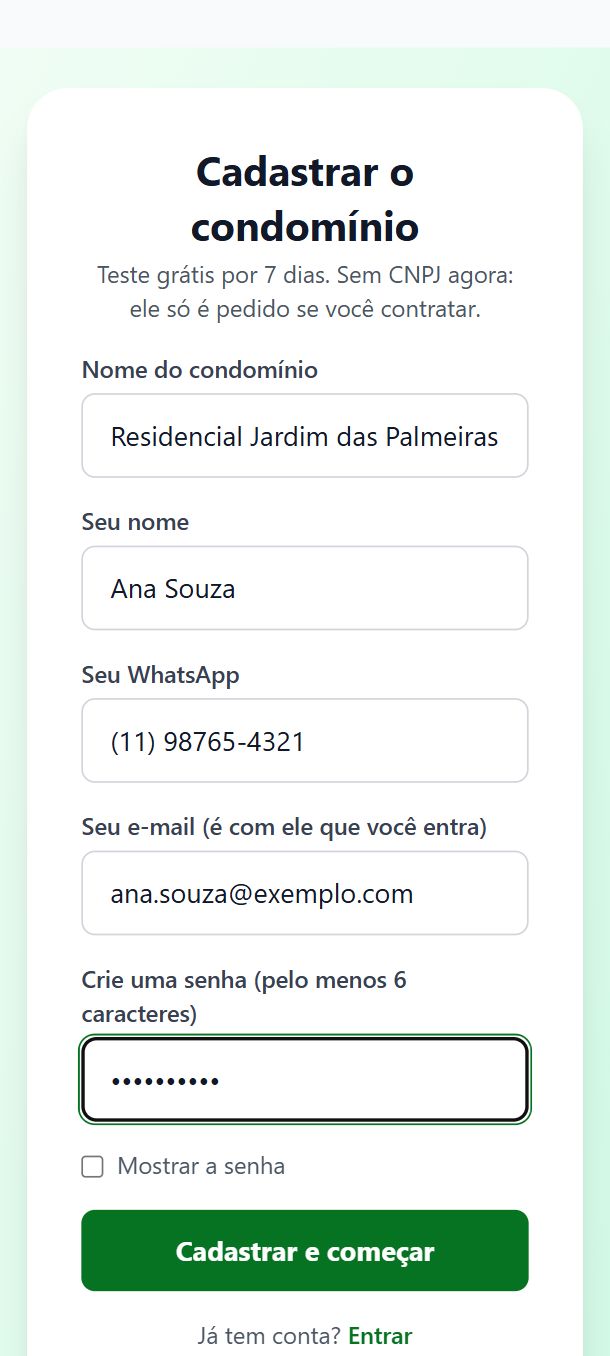
1 Cadastro em uma tela
Nome do condomínio, o seu nome, WhatsApp, e-mail e uma senha. Toque em "Cadastrar e começar": você já entra, sem precisar fazer login de novo.

Correspondência X
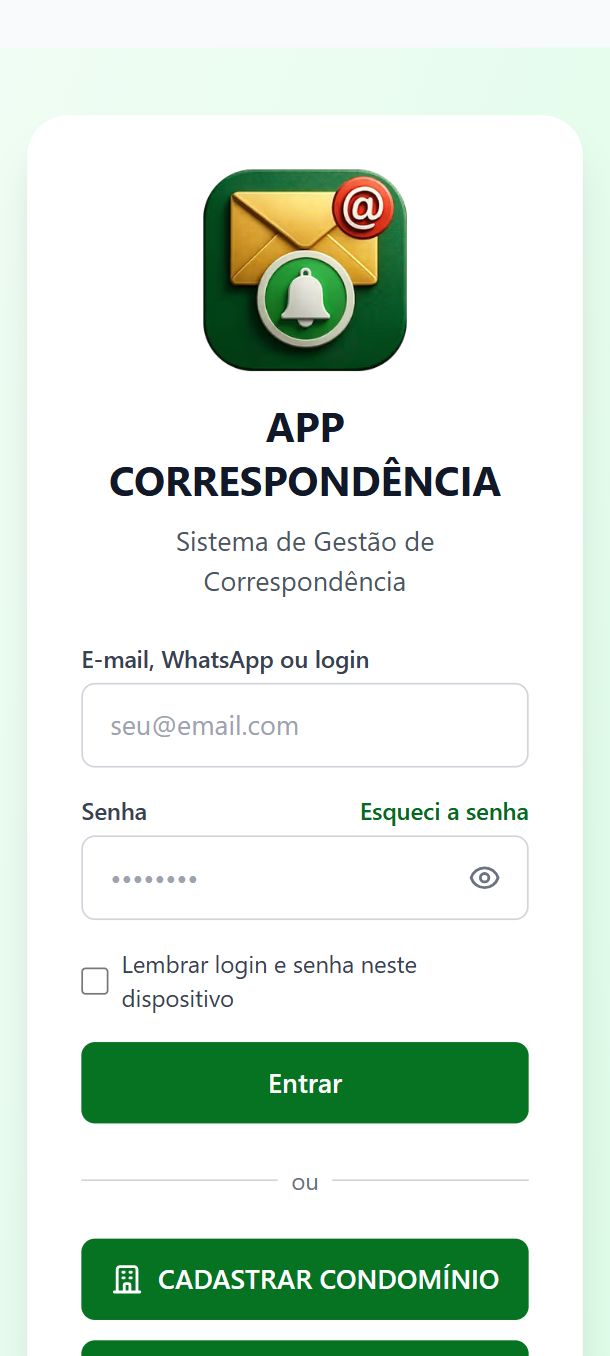
É por aqui que tudo começa. Quem já tem cadastro entra com o e-mail, o WhatsApp ou o login e a senha; quem ainda não tem cadastro escolhe um dos dois botões verdes.
Para o síndico. Uma tela só, sem CNPJ, e você já entra. Depois, uma pergunta por tela monta o condomínio: blocos, apartamentos e portaria.
Nome do condomínio, o seu nome, WhatsApp, e-mail e uma senha. Toque em "Cadastrar e começar": você já entra, sem precisar fazer login de novo.
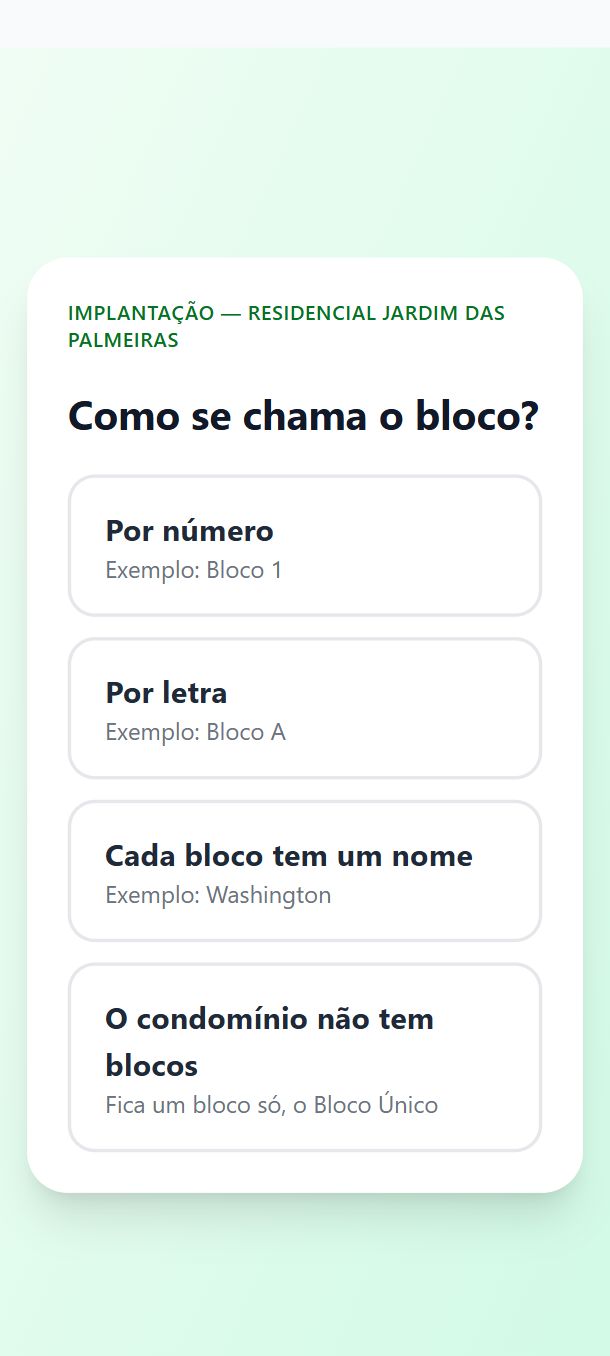
Como o bloco se chama — por número, por letra ou um nome para cada — e quantos são: o sistema completa os nomes. Nomes próprios, como Washington ou Moraes, entram um por um, no botão +.
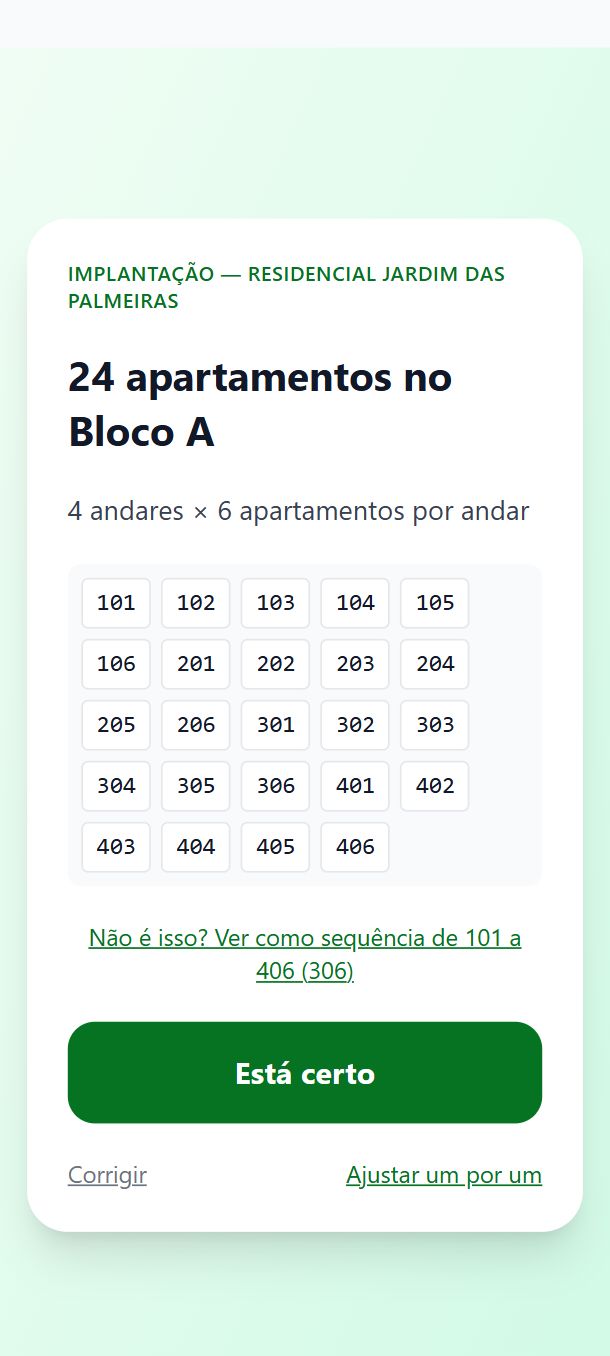
Informe só o primeiro e o último (ex.: 101 e 406). O sistema monta o resto e mostra antes de gravar. Fora do padrão? Digite a lista à mão.
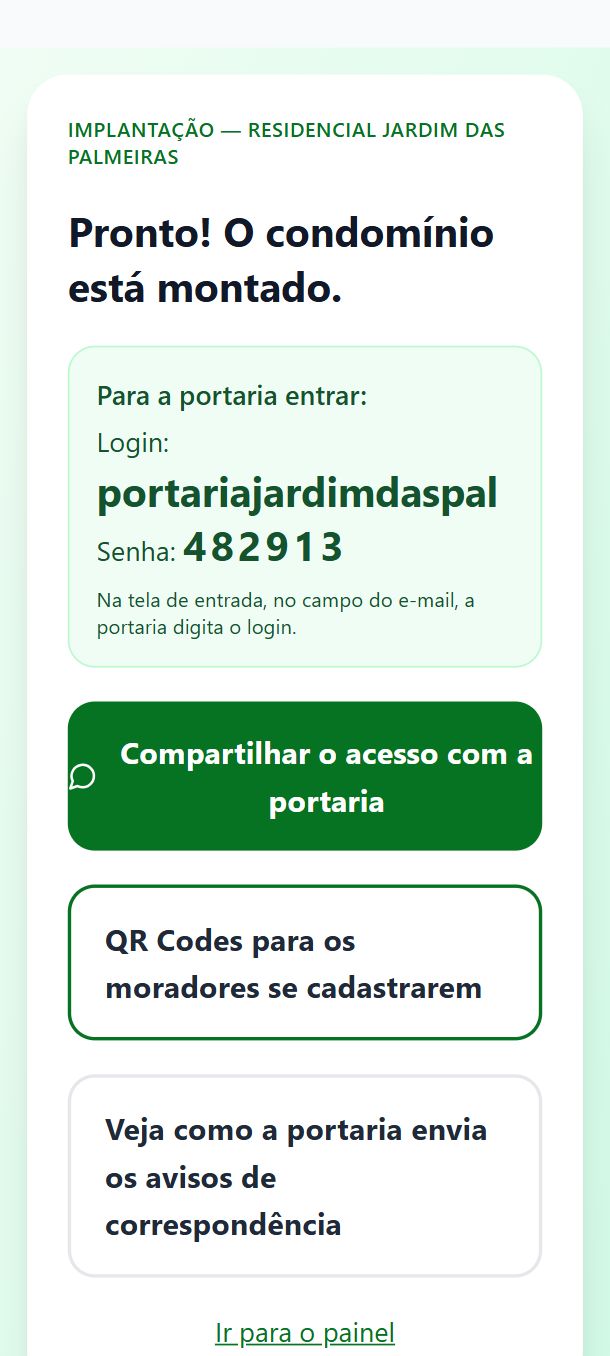
Dê um nome à portaria, confira o login (já vem pronto) e crie a senha de 6 números. No fim, Compartilhar o acesso com a portaria manda pelo WhatsApp o link, o login, a senha e o guia da portaria.
Teste grátis: são 7 dias. A partir do 5º dia aparece o aviso no painel; o CNPJ (ou o CPF, se o condomínio não tiver) só é pedido se você contratar. Nada é bloqueado de repente.
O próprio morador faz o cadastro pelo celular. Ele aponta a câmera para o QR Code da portaria (todos os blocos) ou do bloco dele (só aquele bloco) e segue o passo a passo.
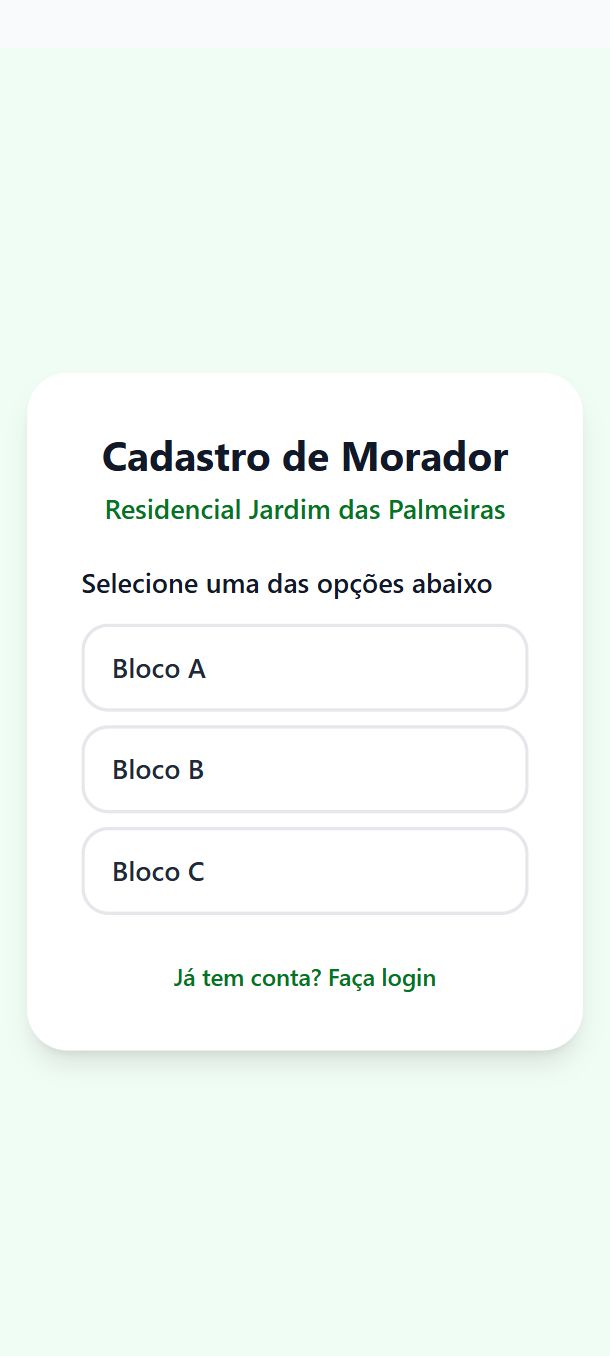
Escolhe o bloco e confirma. Pelo QR Code do bloco, essa parte já vem pronta.
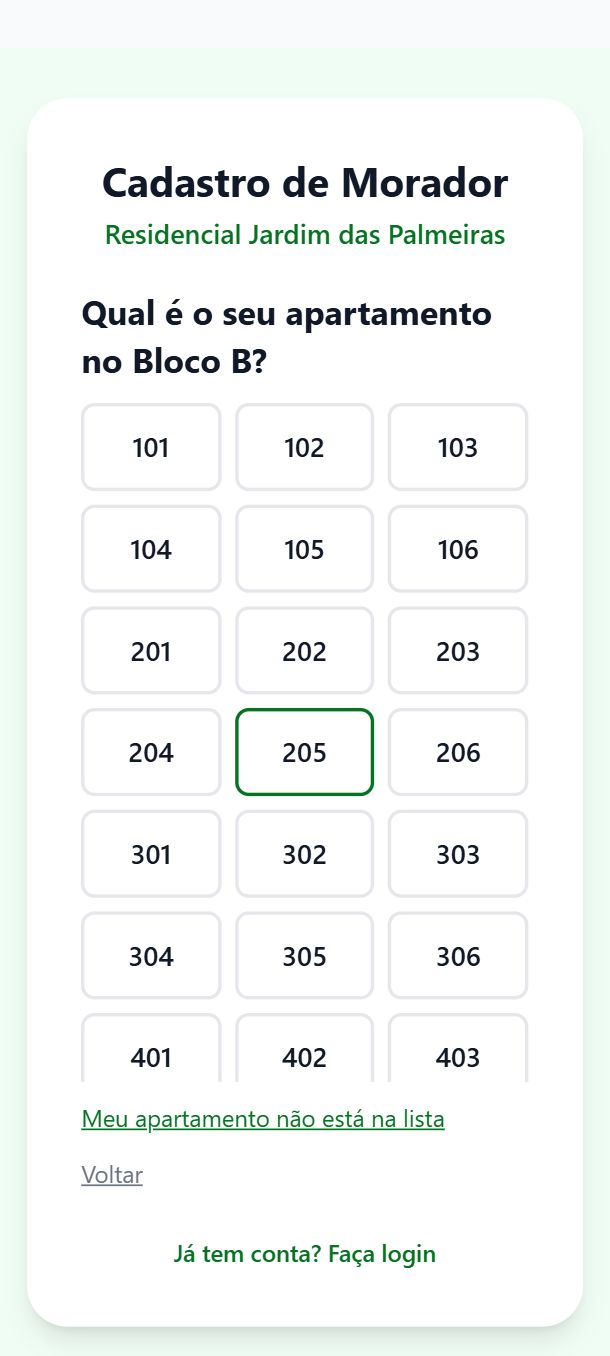
Toca no apartamento dele e confirma: "Se esse não é o seu apartamento, cancele e altere para o seu apartamento". Se não estiver na lista, digita — aí o síndico confirma antes de liberar.
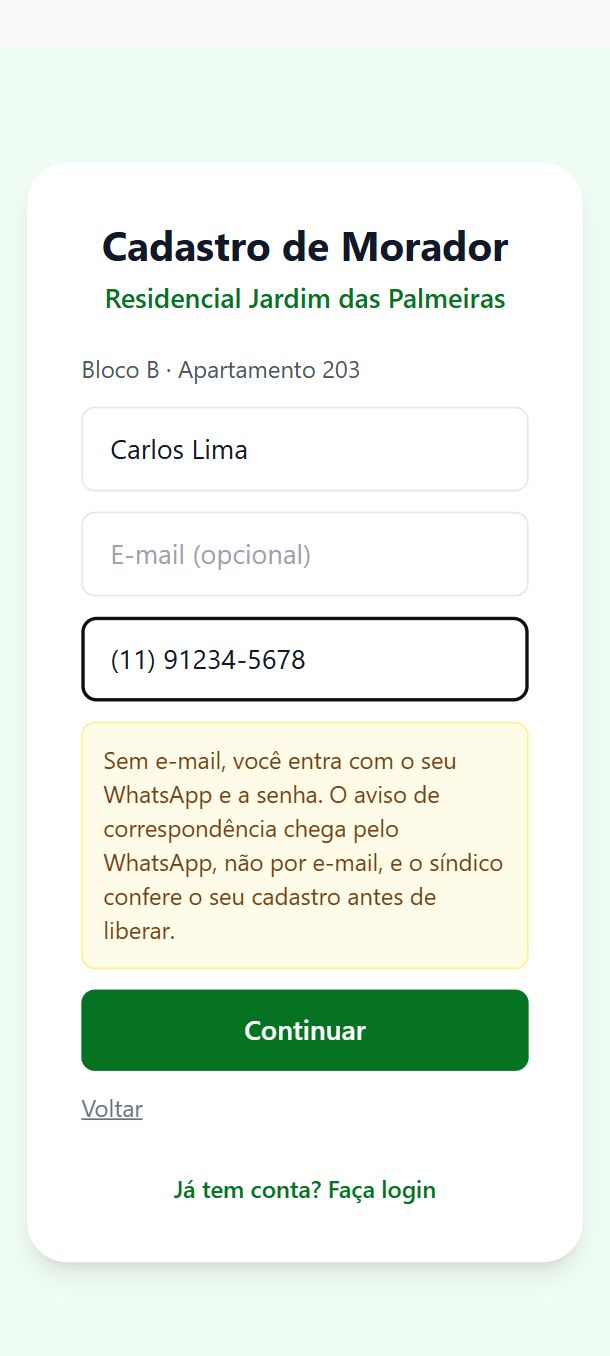
Nome, WhatsApp com DDD — é por ele que chega o aviso de correspondência — e e-mail, que é opcional.
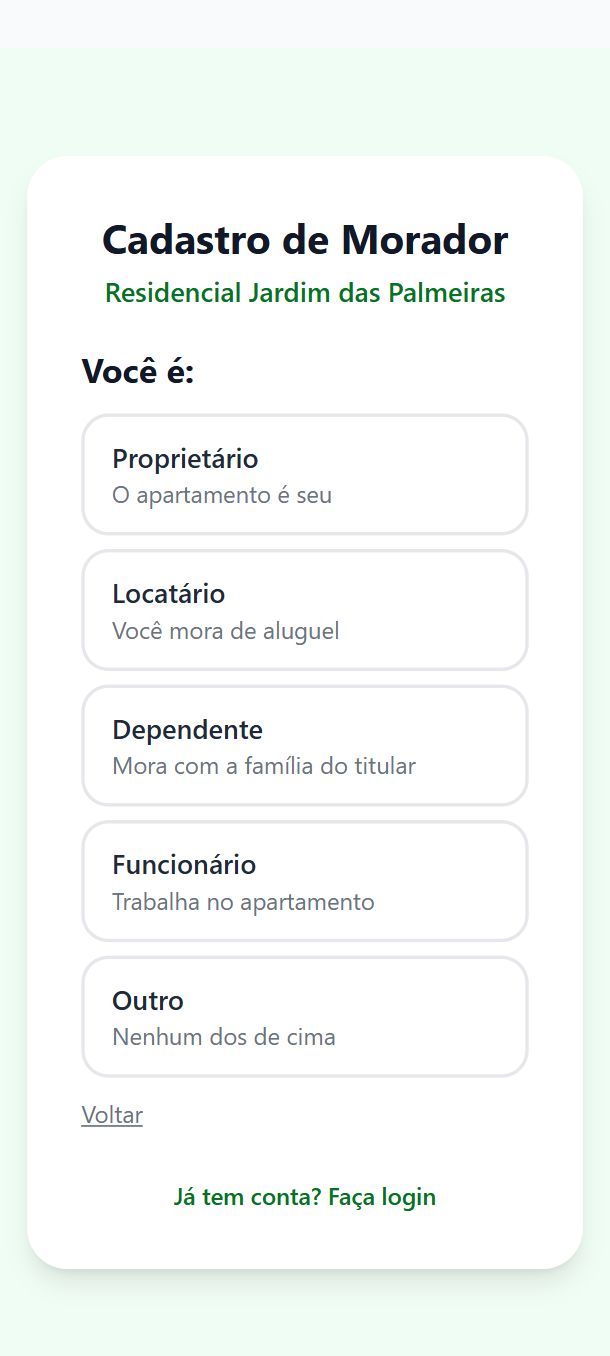
Escolhe o perfil: proprietário, locatário, dependente, funcionário ou outro — sem escolher, o cadastro não segue. Depois, uma senha de no mínimo 6 caracteres, digitada uma vez só.
Depois de finalizar: se o condomínio deixa o cadastro livre e o apartamento veio da lista, o morador já entra. Se o síndico ligou a chave "Aprovação dos moradores" (no alto do painel), o cadastro espera a aprovação. Sem e-mail, o síndico sempre valida: o morador recebe o aviso no WhatsApp, mas não no e-mail, e entra com o WhatsApp e a senha.
Com o condomínio criado, o síndico, o responsável ou a administradora entra no sistema e monta a estrutura do condomínio. É essa base que faz o registro das correspondências funcionar.
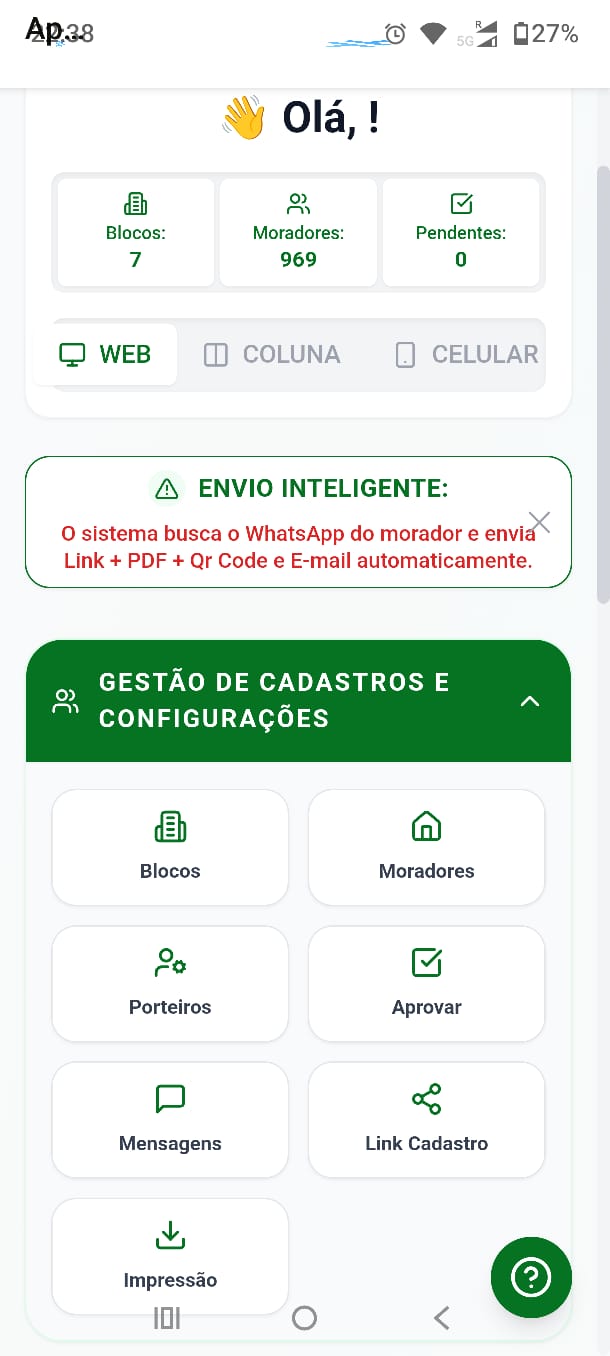
Ao entrar, o síndico ou o responsável cai no painel do condomínio. O bloco verde Gestão de cadastros e configurações reúne todos os cadastros do sistema.
No painel: enquanto faltar algo para o condomínio começar (blocos, portaria, moradores), aparece a lista do que falta, cada item com o botão que resolve. O botão verde Acessar como portaria mostra como a portaria envia os avisos de correspondência.
No alto da tela: os números do condomínio — blocos, moradores e cadastros pendentes — e os botões WEB, COLUNA e CELULAR, que só mudam o jeito de mostrar as listas. Logo abaixo, a chave Aprovação dos moradores: ligada, todo cadastro de morador espera o síndico aprovar; desligada, o morador entra na hora.
Logo abaixo dos cadastros ficam os quatro botões usados todos os dias na portaria.
Envio inteligente: o sistema procura o WhatsApp do morador e manda sozinho o link, o PDF, o QR Code e o e-mail.
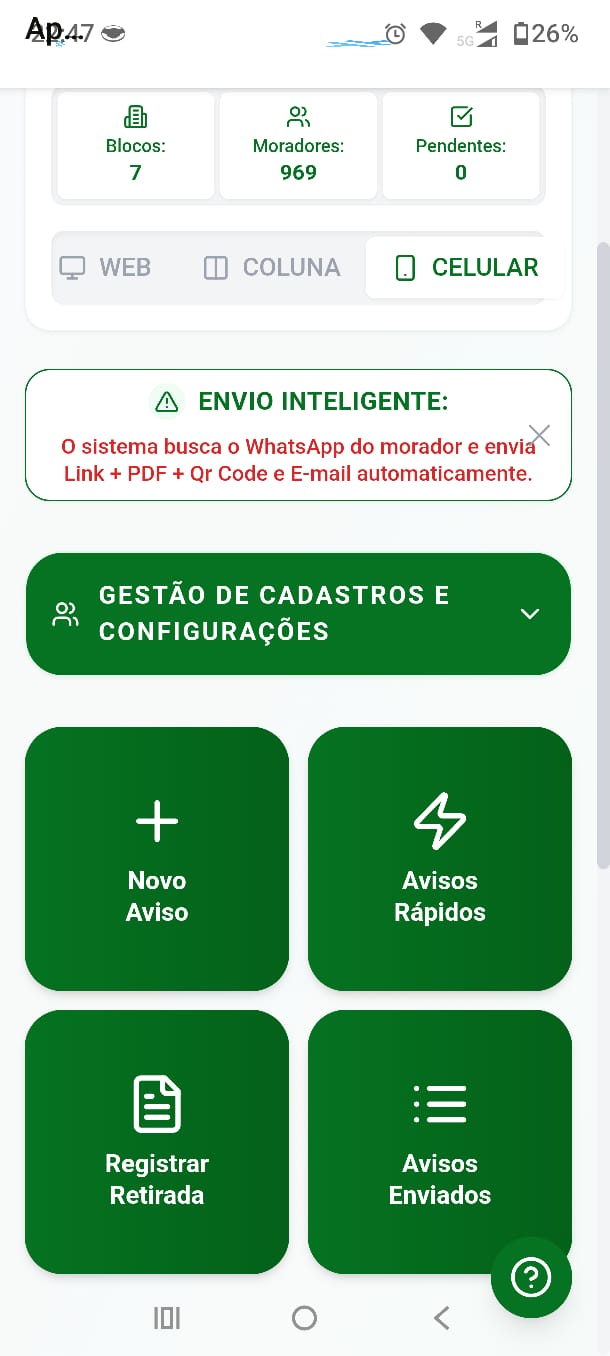
O registro completo da correspondência que chegou na portaria. São duas telas: quem vai receber e os detalhes da encomenda.
No botão Novo Aviso abre a tela Nova Encomenda. Preencha de cima para baixo e toque em Registrar Entrada.
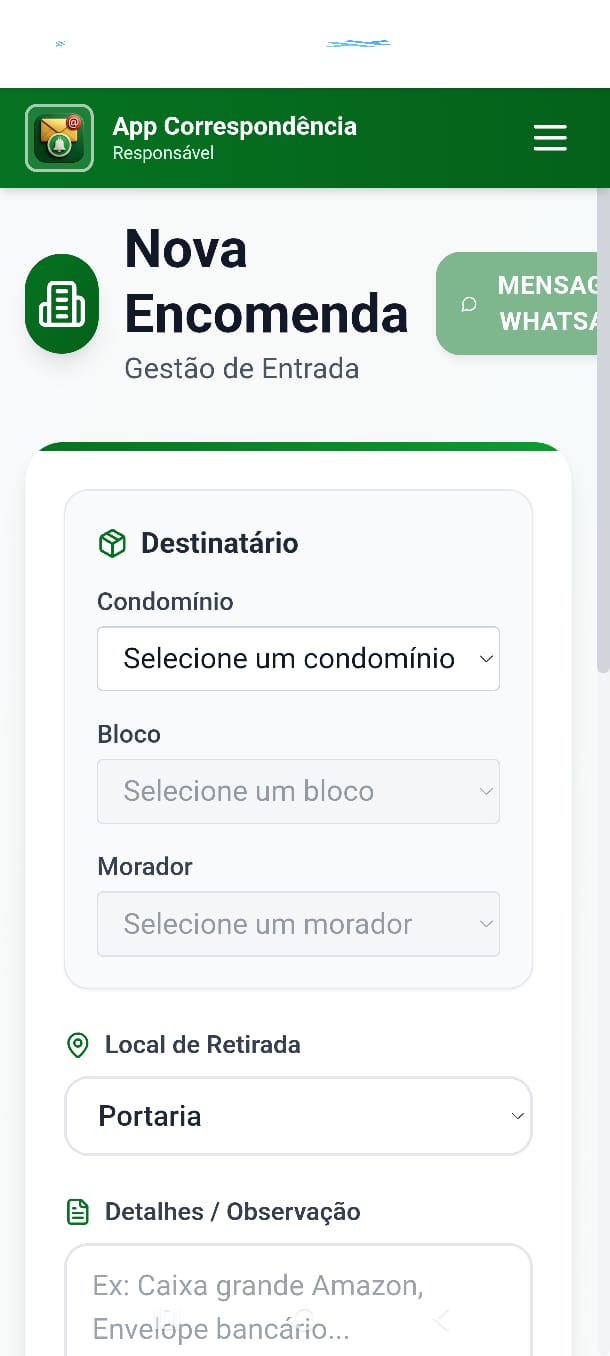
Escolha o condomínio, o bloco e o morador — a lista de blocos e moradores é a que foi cadastrada antes. Em Local de Retirada fica onde a correspondência vai ficar guardada, normalmente a portaria. No alto, o botão Mensagem WhatsApp abre o texto que o morador vai receber, caso queira mudar.
Novo, em fase de teste: o botão Leitura das informações do morador, acima do condomínio, abre a câmera. Fotografe a etiqueta da encomenda e o sistema lê o nome, o bloco e o apartamento e já escolhe o bloco e o morador; a foto entra também no registro. Se houver mais de um morador possível, ele mostra os nomes para você tocar no certo. Confira sempre antes de registrar.
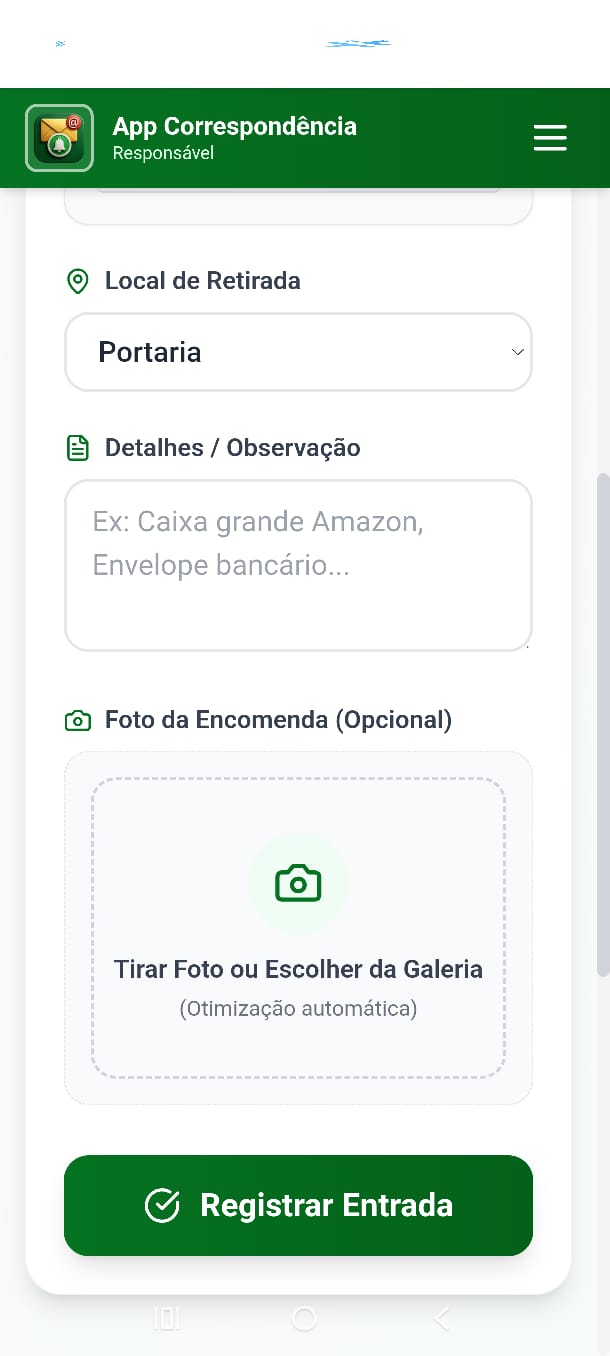
Em Detalhes / Observação descreva o que chegou (caixa grande, envelope do banco). A foto é opcional e o sistema já reduz o tamanho sozinho. Para terminar, toque em Registrar Entrada.
O que acontece depois: o sistema cria o número de protocolo e o QR Code e manda o aviso para o morador no WhatsApp e no e-mail, com a foto, o link e o PDF da etiqueta.
Quando a portaria está cheia e a correspondência é simples, este é o caminho curto: encontrar o morador e tocar em Avisar.
O aviso rápido usa a mesma lista de moradores dos cadastros. São três telas até a mensagem sair.
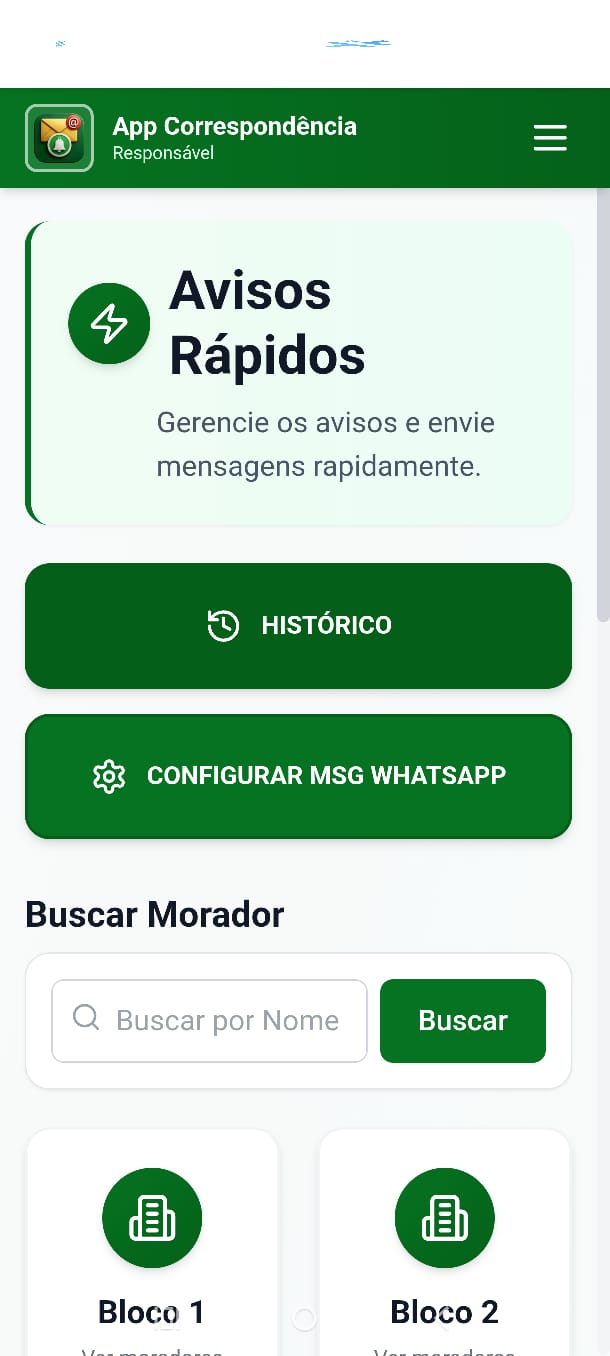
Em Histórico ficam os avisos já enviados por aqui. Em Configurar Msg WhatsApp você escreve o texto que o morador vai receber — vale para todos os próximos avisos.
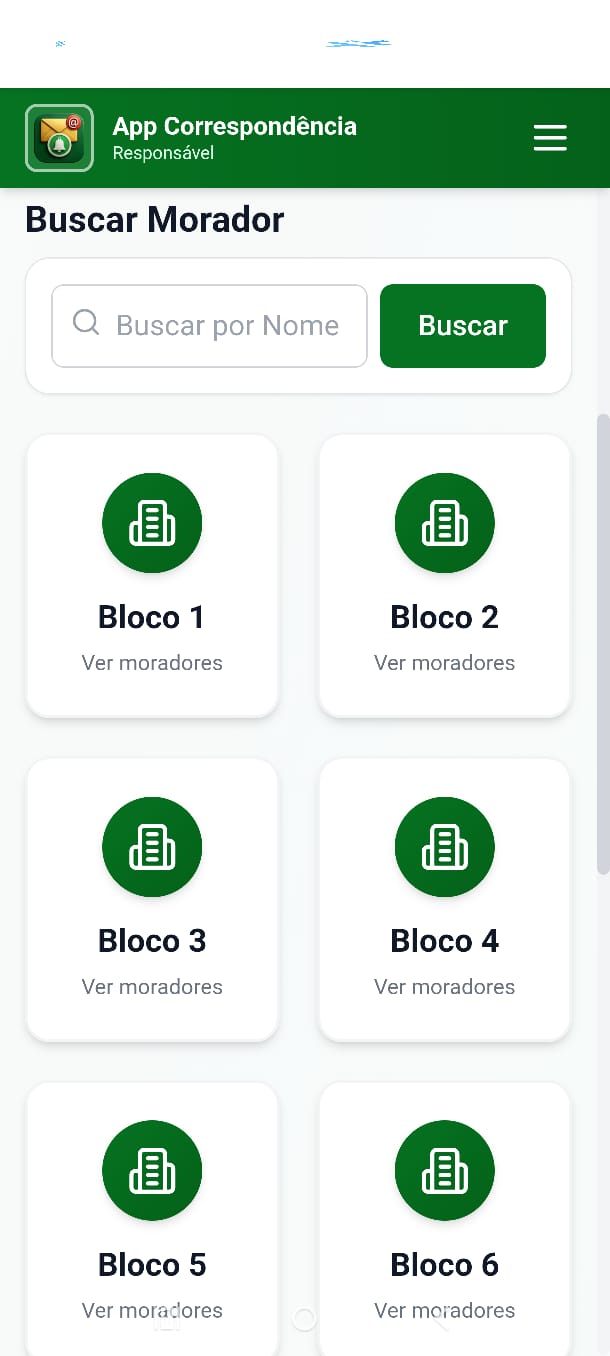
Digite o nome em Buscar Morador ou desça e escolha o bloco. Os blocos que aparecem são os que foram cadastrados na Parte 2.
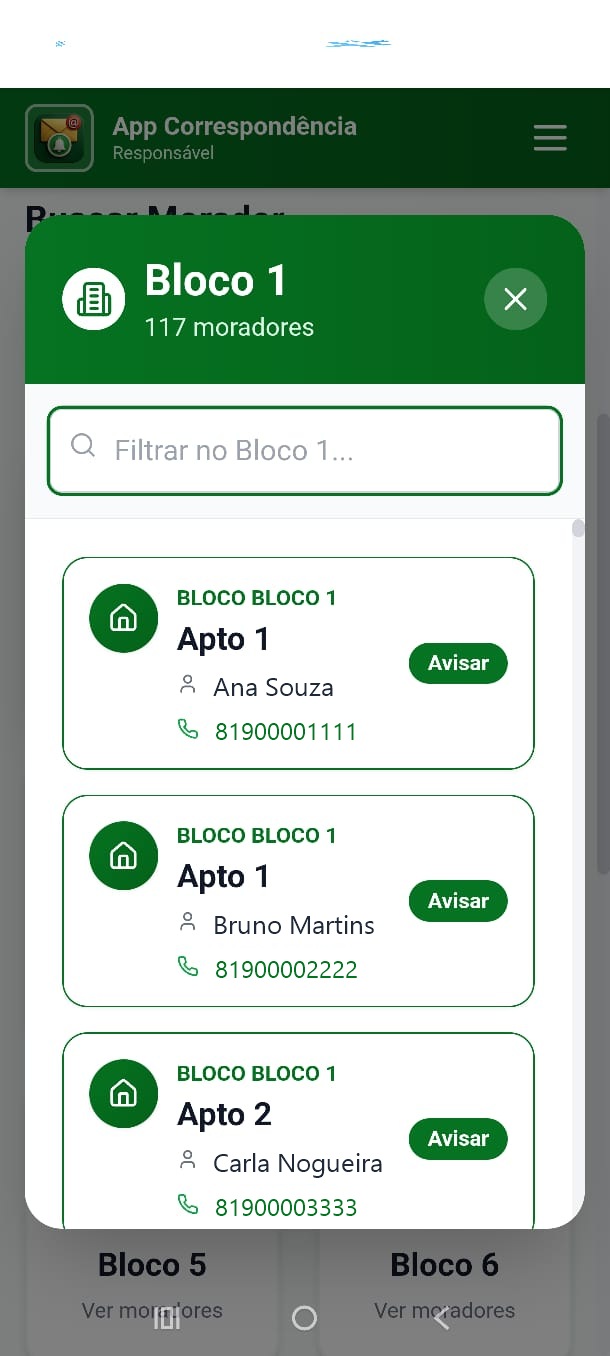
A lista mostra apartamento, nome e telefone. Toque em Avisar e a mensagem sai para o WhatsApp do morador com foto, protocolo e descrição, além de quem enviou, data e hora.
Diferença para o Novo Aviso: o aviso rápido é para o dia a dia corrido. Quando a correspondência precisar de QR Code, etiqueta em PDF e registro completo, use o Novo Aviso.
Quando o morador vem buscar a correspondência, a retirada é dada como baixa em quatro telas — da busca até as assinaturas.
Tudo o que foi registrado fica em Pendentes até alguém retirar. A baixa guarda quem retirou, a foto e as duas assinaturas.
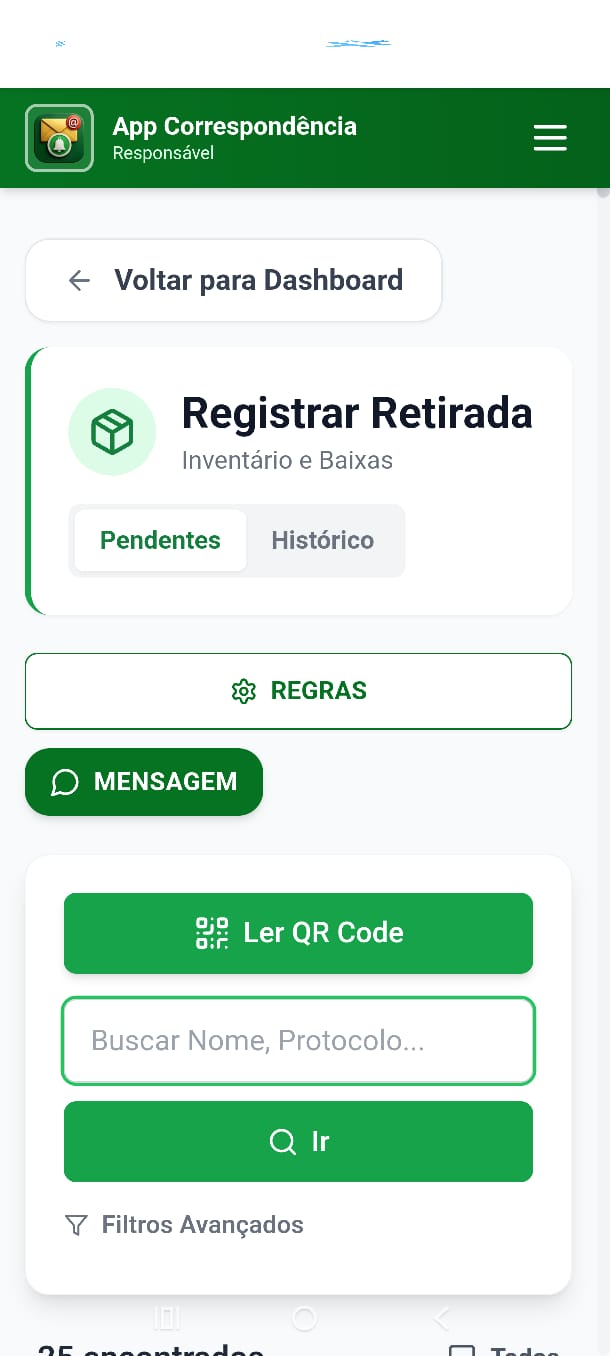
Em Pendentes ficam as que ainda não foram retiradas; em Histórico, as já entregues. Use Ler QR Code na etiqueta ou busque por nome, protocolo ou apartamento.
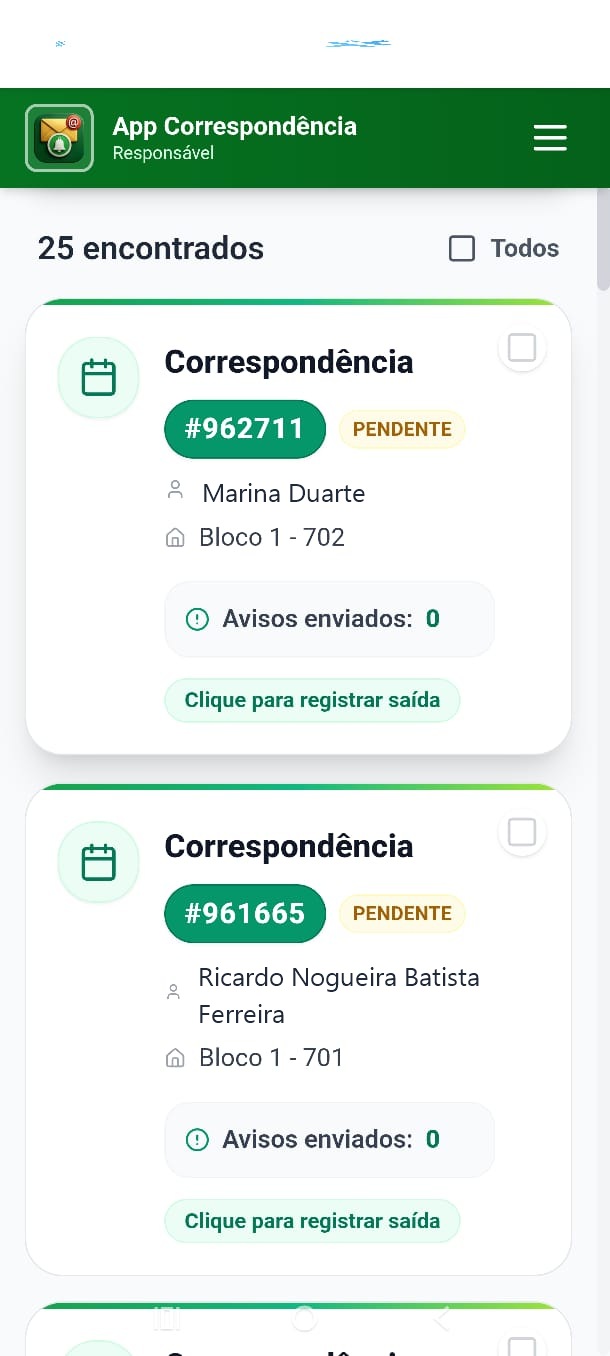
Cada cartão mostra o protocolo, o morador, o apartamento e quantos avisos já foram enviados. Toque em Clique para registrar saída.
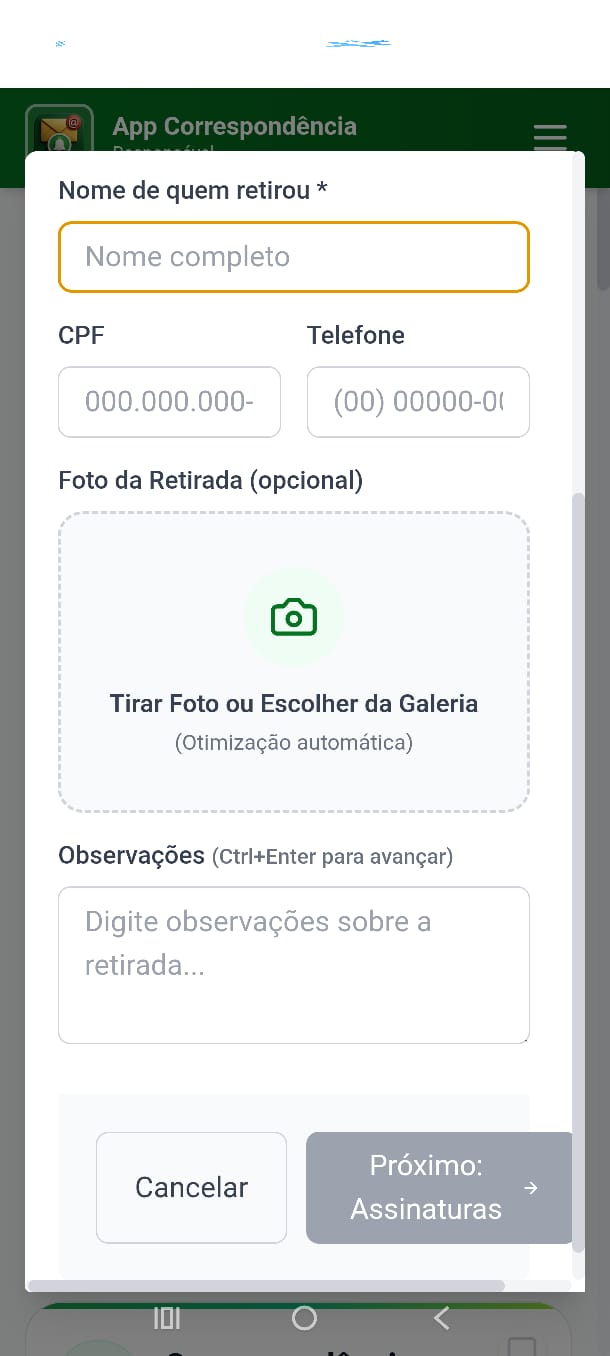
O nome é obrigatório; CPF, telefone, foto e observações são opcionais — úteis quando quem busca não é o morador. Se o morador autorizou outras pessoas, os nomes aparecem prontos para tocar. Depois, Próximo: Assinaturas.
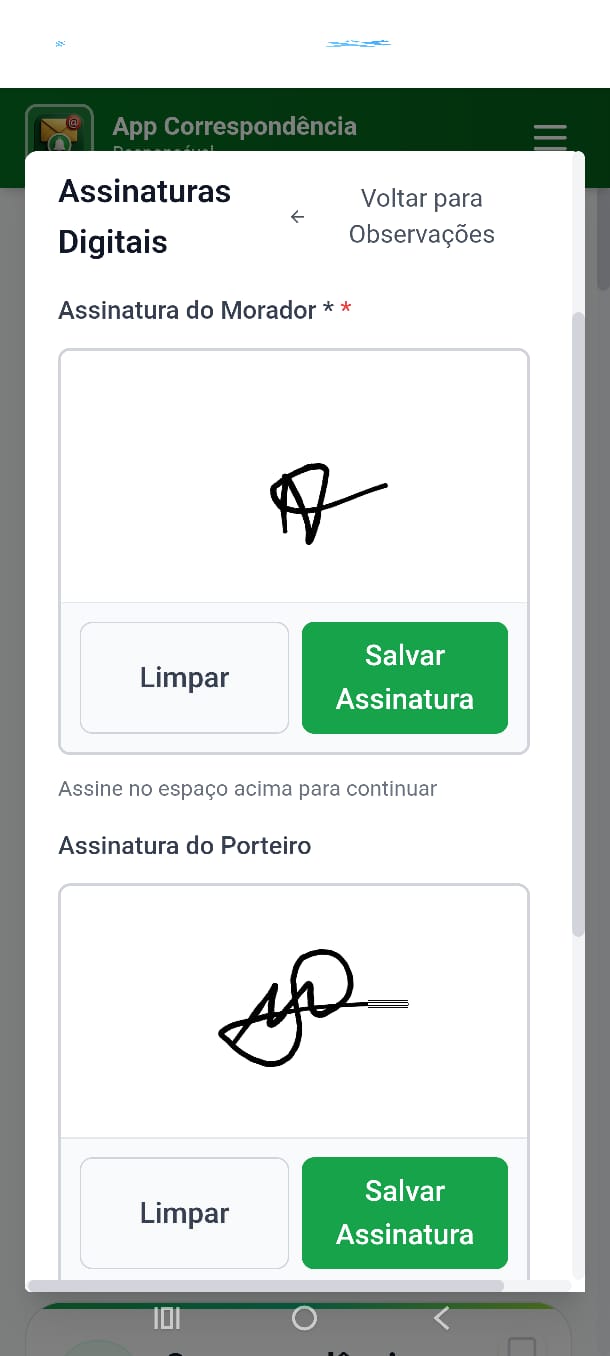
A assinatura de quem retirou é feita na própria tela e é obrigatória; a do porteiro completa o comprovante. Salve e a correspondência sai dos pendentes.
Fica registrado: data, hora, nome, foto e assinaturas ficam guardados no histórico — é o comprovante da entrega se alguém questionar depois.
Cada movimento gera um documento com a identidade do condomínio: um quando a correspondência chega e outro quando ela é retirada.
Os dois documentos chegam pelo WhatsApp e pelo e-mail, e ficam guardados no sistema para consulta a qualquer momento.
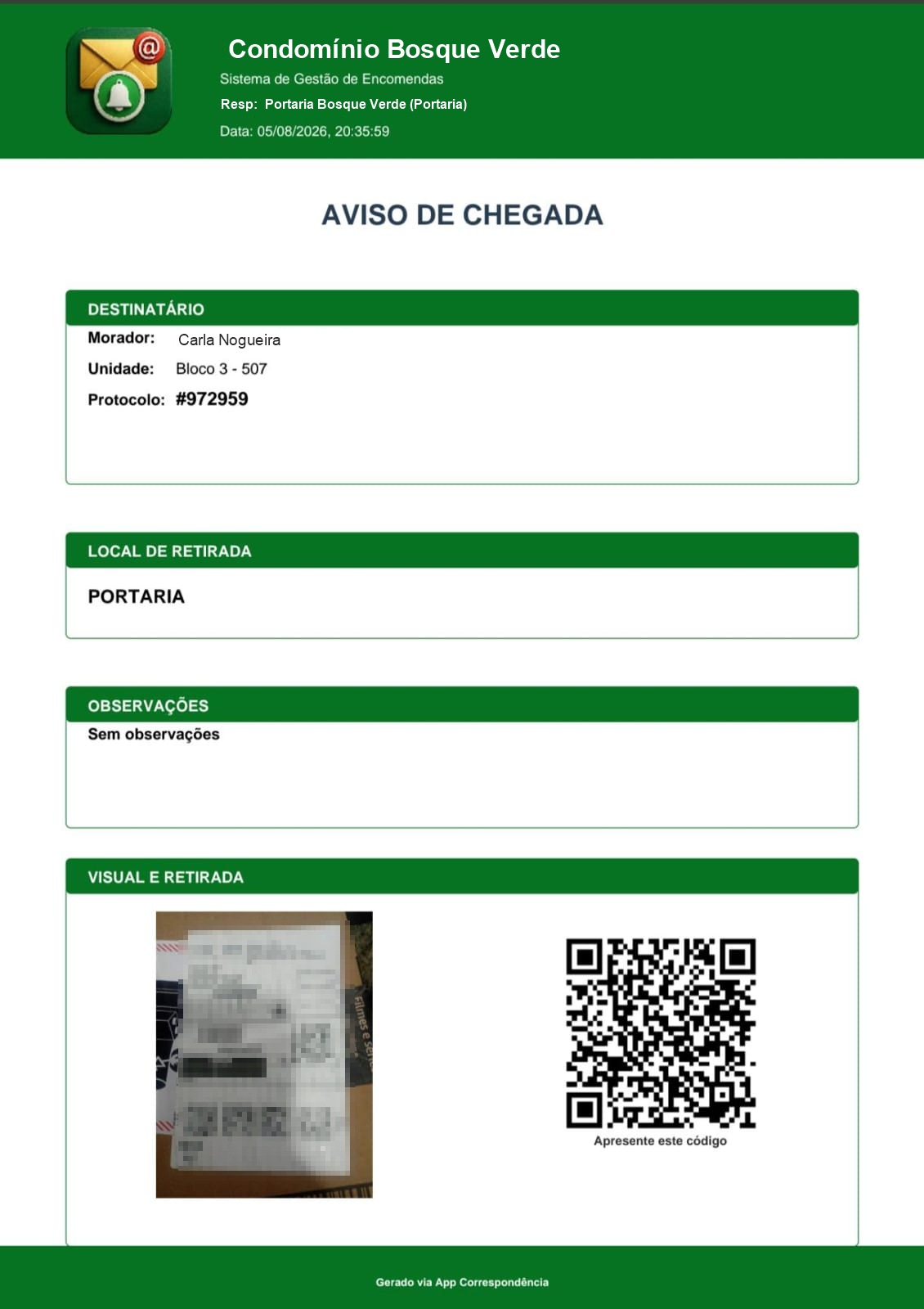
Sai assim que a correspondência é registrada. Traz o morador, a unidade, o protocolo, o local de retirada, a foto do pacote e o QR Code que o morador apresenta na portaria.
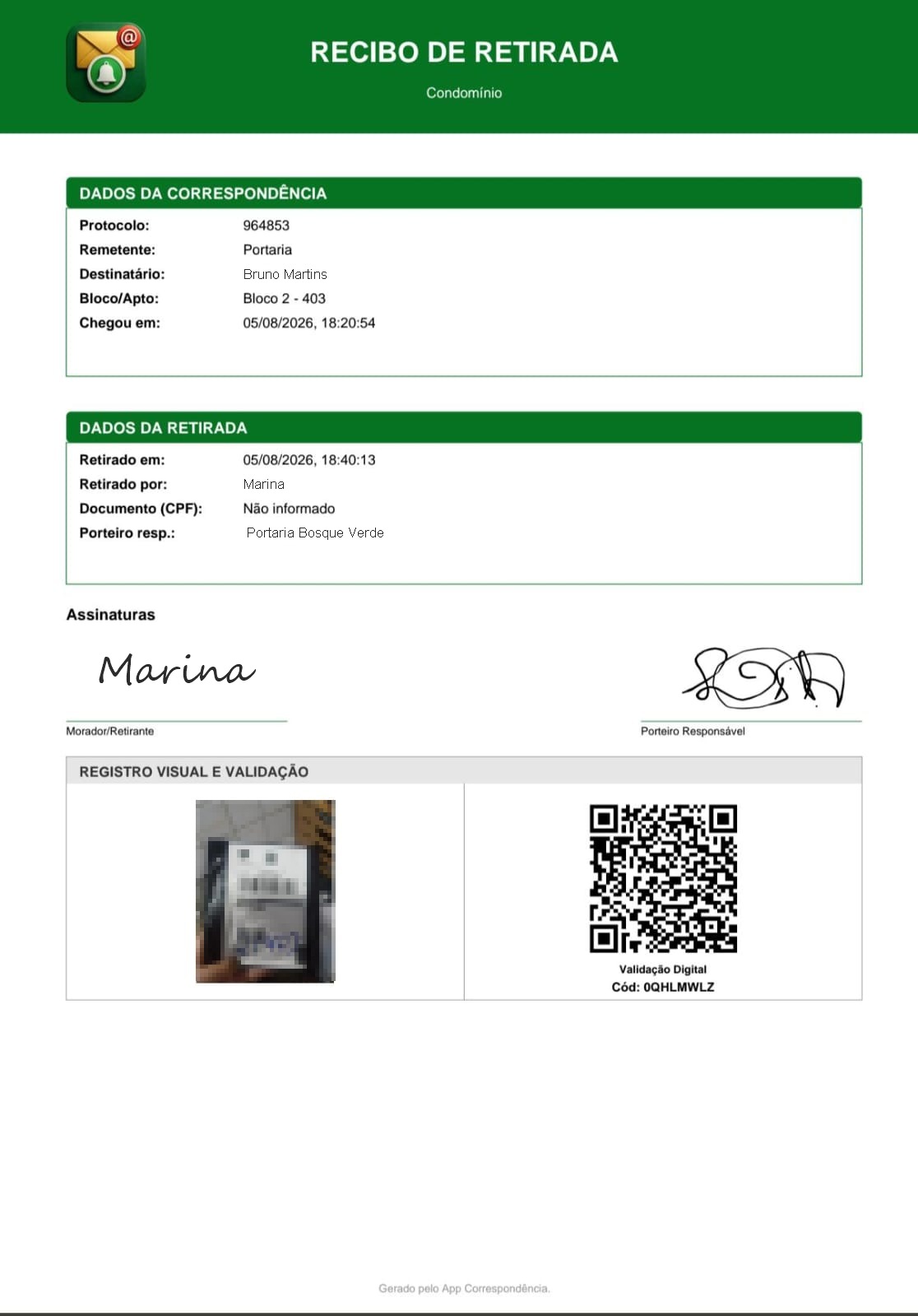
Sai depois da baixa. Mostra quem retirou, data e hora, o porteiro responsável, as assinaturas, a foto e um código de validação digital.
Por que isso importa: os dois documentos são a prova de que o condomínio avisou e de que a entrega foi feita — com data, hora e assinatura. É o que resolve a discussão de "não me avisaram" ou "nunca recebi".
E mais: a página do aviso mostra as outras correspondências que esperam o morador e o convite para receber os próximos avisos no celular. No app, o morador escolhe quem pode retirar por ele. Quem não retirou em 48 horas recebe um lembrete por e-mail, uma vez só.
O que o Correspondência X faz e a planilha, o caderno da portaria e os grupos de WhatsApp não fazem.
Cada aviso sai pelos dois canais ao mesmo tempo, com foto, protocolo e link — o morador recebe onde ele já olha.
Cada correspondência ganha um QR Code na etiqueta. Na retirada, a portaria lê o código e acha o registro na hora.
Cadastre quantas portarias o condomínio tiver e quantos porteiros forem necessários, sem cobrança por usuário.
A sala de correspondência tem cadastro e perfil próprios, separados da portaria — cada equipe entra na sua tela.
Mensalidade fixa, sem taxa de instalação. Moradores, porteiros, avisos e fotos são ilimitados nos dois planos.
R$ 199,00 /mês
Uso ilimitado para condomínios até 300 unidades, com mensagens ilimitadas e moradores ilimitados.
R$ 299,00 /mês
Também para administradoras, empresas de facility e terceirização, com uso ilimitado.
Uso ilimitado em até 20 condomínios.
Fim do guiaDa chegada da correspondência ao recibo assinado, todo o caminho fica registrado no Correspondência X.